

Gutenberg in WordPress: zo wordt content beheren een eitje
Heb je ooit geprobeerd een WordPress-pagina op te maken, maar liep je vast omdat je steeds shortcodes moest onthouden of constant moest schakelen tussen de editor en de preview? Met een Sturdy website is dat verleden tijd. Wij bouwen onze website met de Gutenberg editor.

Kort samengevat (TL;DR):
In dit artikel:
Met de Gutenberg Editor in WordPress kun je content op je website beheren op een intuïtieve, visuele manier:
-
Alles is opgebouwd uit blokken die je kunt toevoegen, verplaatsen en stylen zonder technische kennis.
-
Je kunt groepen blokken maken, kolommen gebruiken en zo structuur aanbrengen in je pagina’s. Het ziet er overzichtelijk uit én werkt snel.
-
Blokken of groepen kun je opslaan als herbruikbare patronen, wat je veel tijd bespaart en zorgt voor consistentie over je hele site.
-
Dit is slechts het begin: Gutenberg biedt ook mogelijkheden voor geavanceerde layouts, thema-aanpassingen en full-site editing
Of het nu gaat om titels, paragrafen, afbeeldingen, video’s of buttons met Gutenberg bouw je professionele, overzichtelijke pagina’s zonder technische kennis. En het mooiste? Wat je ziet tijdens het bewerken, is precies hoe je pagina er straks uitziet.
De basis van Gutenberg: Werken met blokken
Bij een Gutenberg website bestaan alle pagina’s uit blokken. Ieder stukje content is een los onderdeel die je op de pagina kunt toevoegen, plaatsen, bewerken en hergebruiken. Dit zorgt voor naast overzicht en duidelijkheid op de pagina, ook voor een snelle en intuïtieve manier van werken.
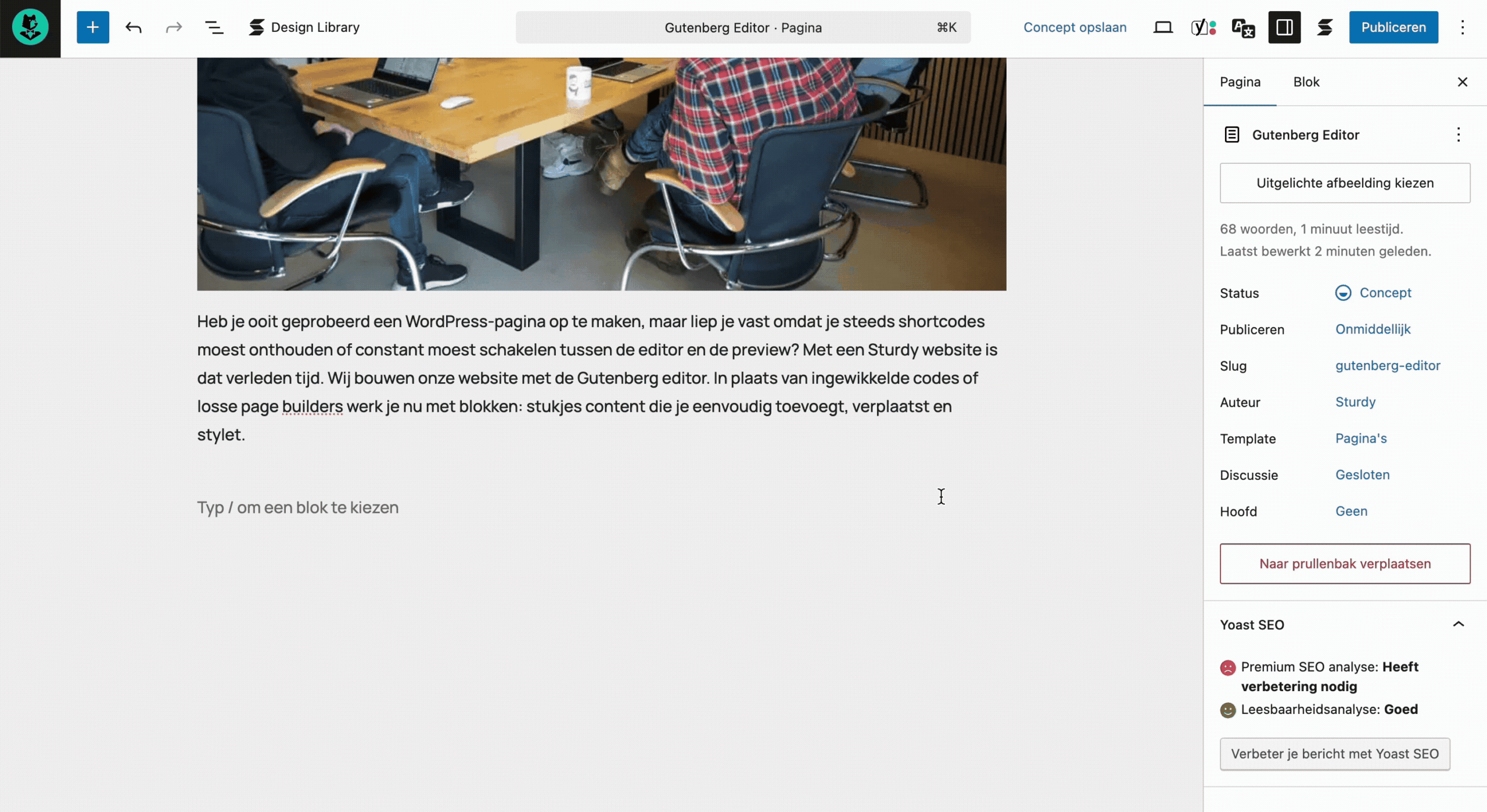
Blok toevoegen
Klik op het plus-icoon en selecteer het type blok dat je wilt gebruiken. Je kunt direct zien hoe het blok in je pagina past.
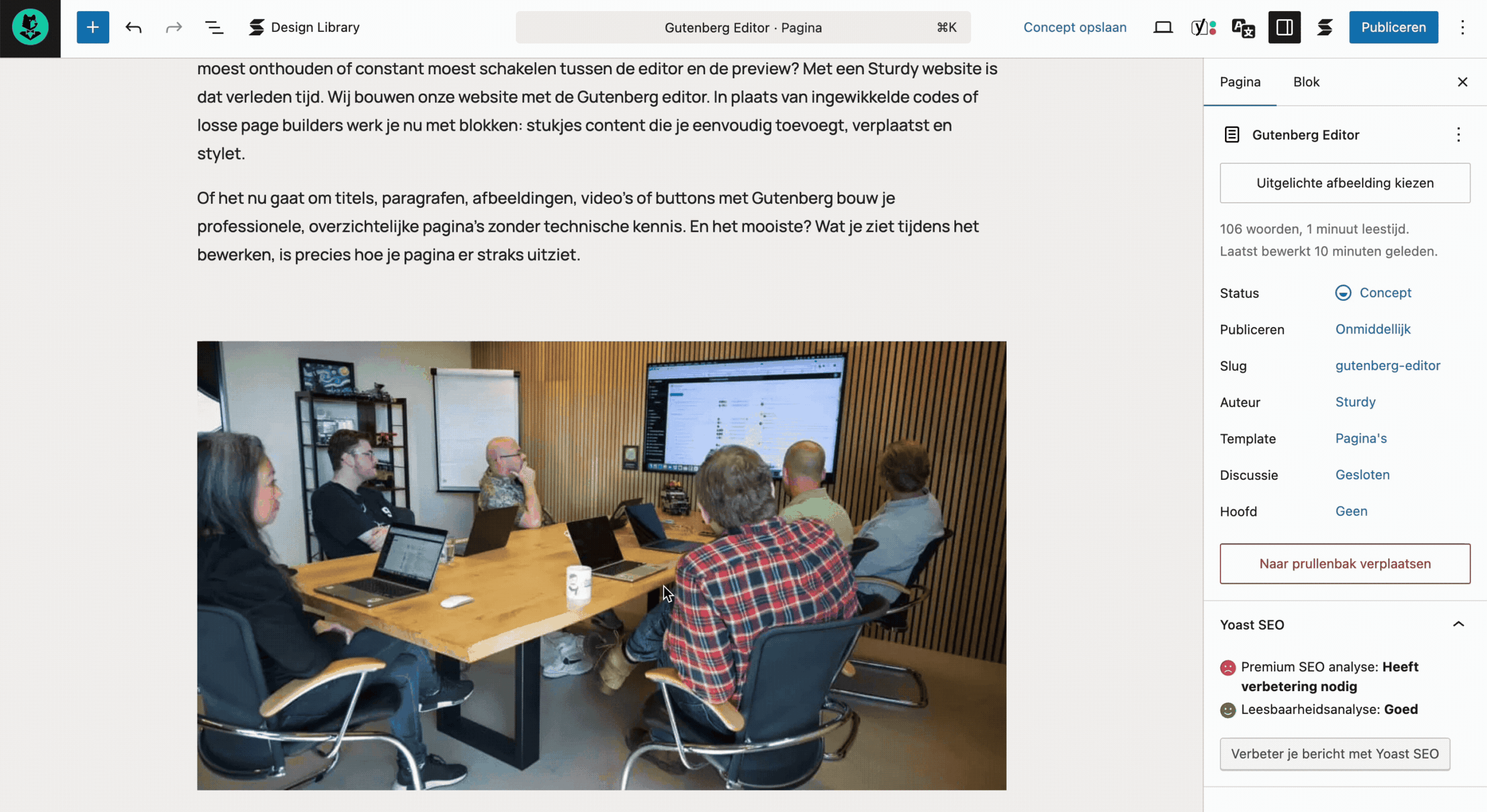
Blok verplaatsen
Versleep een blok of gebruik de pijltjes in de toolbar om het hoger of lager te plaatsen. Zo kun je de indeling van je pagina in een paar klikken aanpassen.
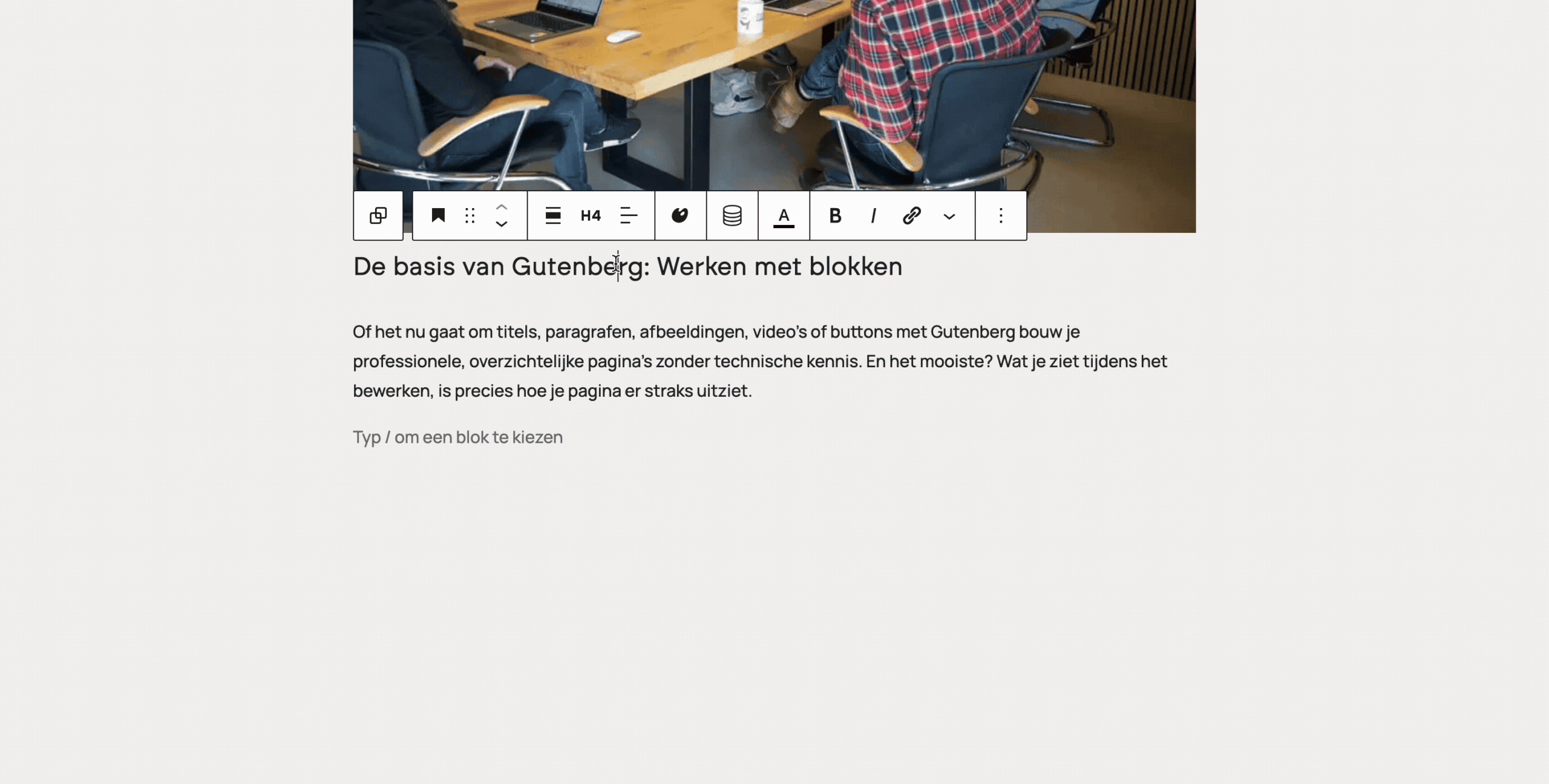
Blok bewerken
Klik op een blok om de styling aan te passen: lettertype, kleur, achtergrond of marges. Zo ziet je pagina er precies zo uit als je wilt, zonder code te hoeven schrijven.
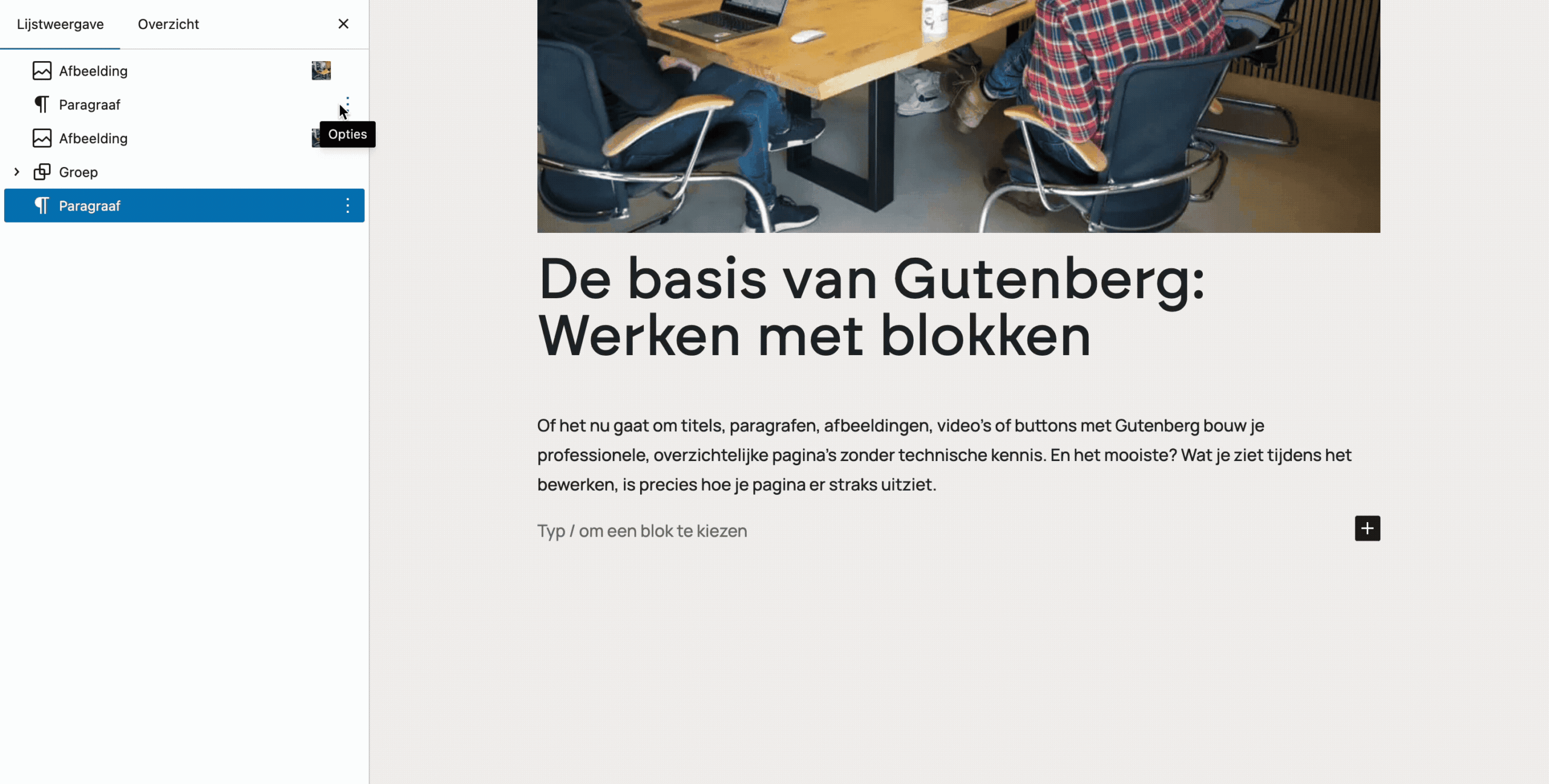
Blok hergebruiken
Combineer meerdere blokken in een groep en dupliceer eenvoudig een blok. Zo kun je dezelfde content makkelijk hergebruiken. Daarnaast worden onze Gutenberg websites geleverd met een uitgebreide patronen bibliotheek. Patronen zijn vooraf ingestelde groepen, zoals header, teksten met afbeeldingen, fotogalerijen, review sliders en veelgestelde vragen.
Structuur en overzicht op je pagina’s
Een goed gestructureerde pagina leest prettig en oogt professioneel. Met Gutenberg kun je eenvoudig overzicht en structuur aanbrengen door gebruik te maken van groepen, kolommen en secties. Zo bepaal je niet alleen waar tekst, afbeeldingen en knoppen staan, maar zorg je er ook voor dat alles netjes uitgelijnd is en logisch oogt.
Een praktisch voorbeeld: je kunt een tekstblok en een afbeelding combineren in een groep, en deze groep vervolgens naast een andere groep in kolommen plaatsen. Zo ontstaat een overzichtelijke, aantrekkelijke pagina zonder dat je ingewikkelde tools nodig hebt.
Herbruikbare content en tijdsbesparing
Bij Sturdy maken websites die voor jou werken. En dan bedoelen we niet alleen dat de website voor jouw klanten en jouw business werkt, maar de website ook voor jou, de contentbeheerder.
Met Gutenberg kun je content die je vaak gebruikt hergebruiken. Denk aan een call-to-action, een titels, afbeeldingen of een opvallende sectie met tekst en afbeelding. In plaats van alles opnieuw te maken, sla je een blok of groep op als herbruikbaar blok en voeg je het in één klik op een andere pagina in.
Dit heeft een groot voordeel jou als contentbeheerder. Het bespaart tijd, zorgt voor consistente uitstraling op je hele website en maakt updates eenvoudig. Zo kun je snel content aanpassen zonder dat je meerdere pagina’s handmatig hoeft bij te werken.
Het topje van de Gutenberg-ijsberg
De Gutenberg-editor maakt het bouwen en beheren van een WordPress-site intuitief, overzichtelijk en flexibel. Blokken toevoegen, verplaatsen, stylen, groeperen en hergebruiken geeft je volledige controle over je content, zonder dat je technische kennis nodig hebt.
En dit is nog maar het begin: wat we hier hebben laten zien is het topje van de ijsberg. Gutenberg biedt nog veel meer mogelijkheden, zoals geavanceerde layouts, patterns, thema-aanpassingen en full site editing, waarmee je bijna elke gewenste pagina-indeling kunt realiseren.